

Di antara berbagai alat yang dapat kita gunakan untuk desain grafis , GIMP selalu agak terabaikan. Hal ini karena orang umumnya terbiasa dengan program lain , dan cukup sulit bagi mereka untuk beradaptasi dengan antarmuka yang berbeda dan cara penggunaan fungsinya yang sama sekali berbeda. Oleh karena itu, menggunakan GIMP bisa tampak jauh lebih sulit daripada program pengeditan atau desain lainnya.
Meskipun mungkin tampak agak rumit dan membutuhkan sedikit lebih banyak waktu untuk mempelajari cara menggunakan alat ini, kita dapat menganggap bahwa program ini tepat untuk pekerjaan pengeditan gambar sederhana dan juga untuk melakukan pekerjaan desain grafis yang lebih canggih setelah kita menguasai program ini.
Untuk alasan ini, artikel ini memberi Anda tutorial dasar untuk mempelajari cara menggunakan GIMP

Instalasi
GIMP adalah perangkat lunak yang tersedia untuk sistem operasi Windows, Linux, dan Mac . Perangkat lunak ini dapat diunduh langsung dari situs web resminya menggunakan BitTorrent, dan proses instalasinya sama seperti program Windows lainnya.
Jika kita memilih opsi instalasi kustom , kita dapat mengubah lokasi penyimpanan program, tetapi selain itu, saya sarankan untuk tidak menghapus apa pun agar dapat menikmati program sepenuhnya. Poin lain yang perlu diperhatikan saat menginstal program adalah kita dapat mengaitkan GIMP dengan jenis file gambar utama.
Jika kita menjalankan program ini untuk pertama kalinya, kita akan menemukan bahwa GIMP tidak memiliki satu jendela kerja tunggal seperti program Windows lainnya, melainkan tiga jendela. Hal ini bisa membingungkan, jadi untuk mengatasinya, kita pergi ke menu " Windows " di jendela utama dan beralih ke mode jendela tunggal.
Setelah melakukan hal ini, kita dapat melihat tampilan yang jauh lebih familiar dan mengamati secara detail berbagai area antarmuka , di antaranya terdapat tiga zona utama.
Kami menemukan sidebar di sebelah kiri yang menunjukkan kepada kami alat GIMP dan opsi alat yang telah kami pilih kapan saja.
Kami memiliki bilah sisi di sebelah kanan , tempat kita dapat mengakses semua menu untuk lapisan, jalur, dan saluran, riwayat perubahan, dan di bagian bawah terdapat panel untuk kuas, pola, dan gradien.
Area tengah adalah tempat kita dapat melihat gambar atau gambar-gambar yang sedang kita kerjakan. Tentu saja, panel-panel ini dapat disesuaikan , dan kita dapat mengatur berbagai elemen dalam urutan apa pun yang kita sukai hanya dengan menyeret dan meletakkannya di depan atau di belakang elemen lainnya.
Tugas dasar
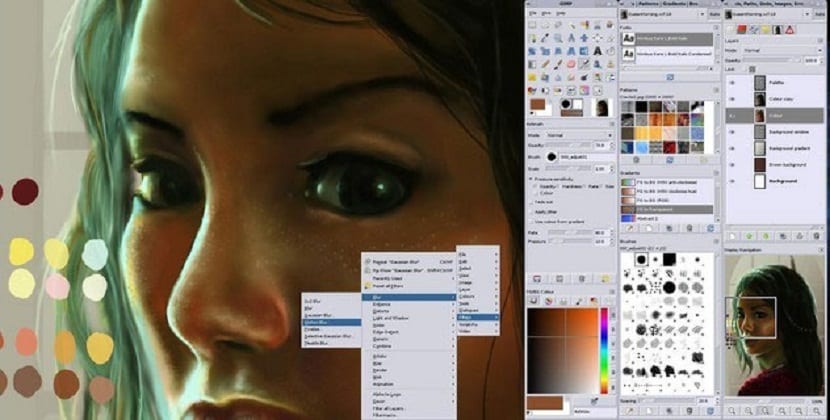
Ada beberapa operasi dasar yang umumnya perlu kita lakukan di GIMP, dan untuk melakukannya, kita membuka gambar dari menu File , di mana gambar tersebut akan muncul dalam ukuran penuh di area tengah program. Kemungkinan besar gambar tersebut akan memenuhi seluruh area tengah, tetapi kita dapat memperkecil ukurannya dari menu View, menu Application, atau juga dari alat Zoom di bilah sisi kiri.
Untuk mengubah ukuran gambar , buka menu Gambar dan pilih Skala Gambar. Di jendela yang terbuka, Anda dapat memasukkan dimensi baru yang Anda inginkan untuk gambar tersebut, menggunakan satuan ukuran yang ditampilkan di sebelahnya.
Tepat di sebelah tempat pengukuran tinggi dan lebar berada , kita akan melihat ikon berbentuk rantai, yang menunjukkan bahwa saat mengubah lebar gambar, perubahan tersebut akan proporsional, sehingga mencegah gambar menjadi terdistorsi. Jika nilainya tidak menyesuaikan secara otomatis, kita tekan tombol tab.
Untuk memotong gambar, kita hanya perlu memilih alat pemotong di bilah sisi kiri dan menggambar di atas gambar yang ingin kita simpan. Jika kita ingin menyimpan gambar, biasanya kita melakukannya dengan mengklik " simpan sebagai" , tetapi dalam format GIMP.
Seperti yang Anda lihat, tidak ada yang lebih mudah daripada menggunakan alat yang luar biasa ini.
Indeks